
Doe je een bepaalde taak vaker — contracten nakijken, brieven samenvatten, stukken op een vast punt controleren — dan kun je daar een eigen agent voor maken. Je legt één keer vast wat de agent moet doen, en roept hem daarna aan met een @.
Een nieuwe agent aanmaken
- Klik linksonder op Instellingen en ga naar het tabblad Agents.
- Klik op + Nieuwe agent.
- Vul de drie velden in en klik op Opslaan.
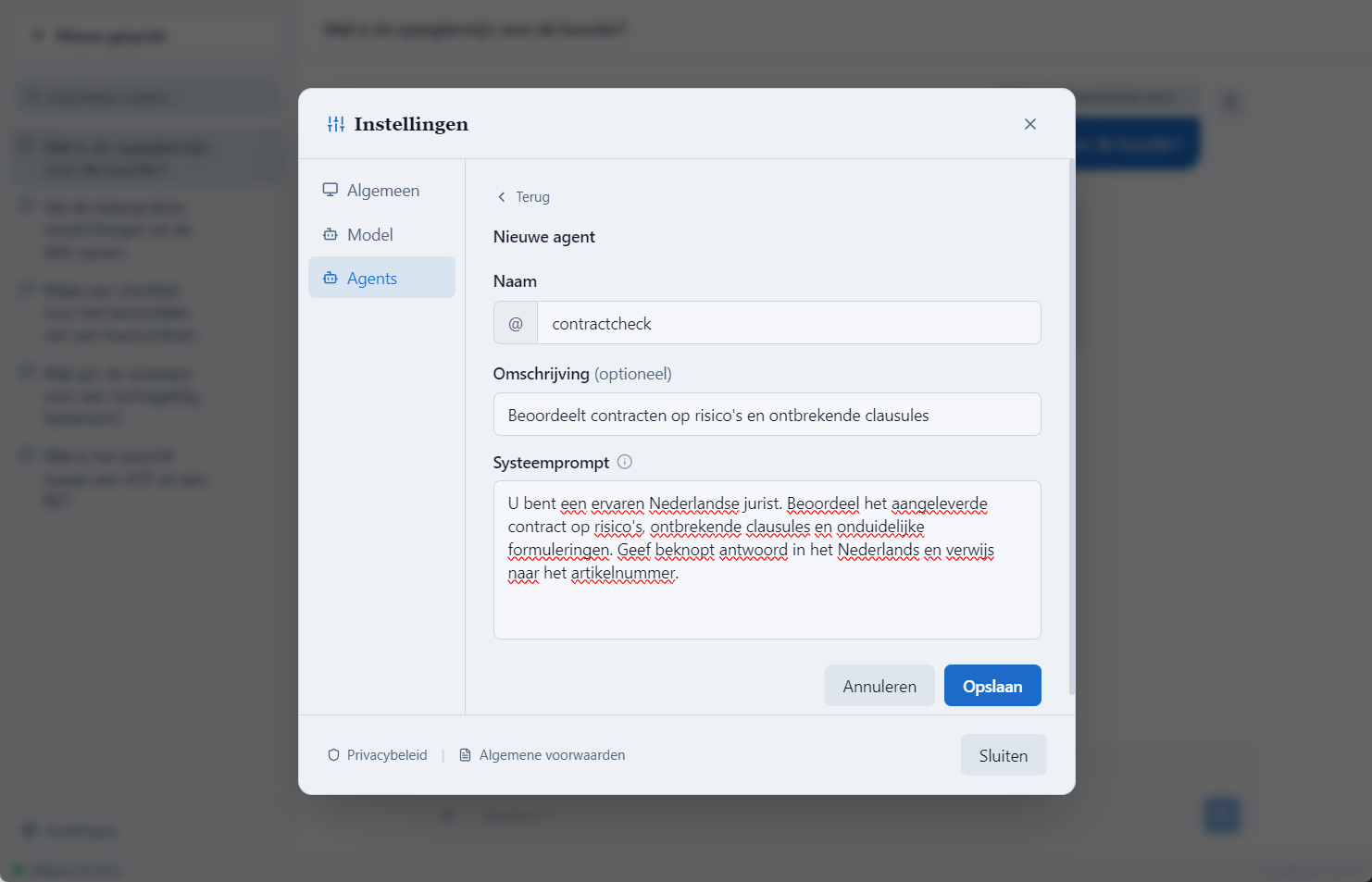
De drie velden
Naam
Waarmee je de agent aanroept, achter de @. Houd het kort en zonder spaties, bijvoorbeeld contractcheck.
Omschrijving
Een regel die in het @-menu naast de naam verschijnt, zodat je later weet welke agent waarvoor is. Optioneel, maar handig zodra je er meer dan twee hebt.
Systeemprompt
De instructie die de agent elke keer meekrijgt. Dit is het belangrijkste veld: hier bepaal je hoe de agent zich gedraagt. Schrijf het alsof je een nieuwe collega uitlegt wat je van hem verwacht.
Een bruikbare instructie benoemt meestal:
- Wie de agent is — bijvoorbeeld: “Je bent een ervaren Nederlandse jurist.”
- Wat hij moet doen — “Beoordeel het contract op risico's en ontbrekende clausules.”
- Hoe het antwoord eruitziet — “Geef een beknopte opsomming en verwijs naar het artikelnummer.”
Houd de instructie in gewone zinnen. Aanhalingstekens en andere leestekens in de systeemprompt kunnen tot een foutmelding leiden bij het versturen. Werkt je agent niet, haal ze er dan uit en probeer het opnieuw.
Bewerken en verwijderen
In de lijst onder Instellingen → Agents staat achter elke agent een potlood en een prullenbak. Met het potlood pas je een bestaande agent aan, met de prullenbak verwijder je hem.
De twee standaardagents kun je ook aanpassen. Wil je bijvoorbeeld dat @samenvatting altijd in het Nederlands antwoordt, dan zet je dat in zijn systeemprompt.
Een agent testen
Start een nieuw gesprek, voeg een representatief document toe en roep je agent aan. Valt het antwoord tegen, pas dan de systeemprompt aan en probeer opnieuw — meestal is de instructie nog niet specifiek genoeg over de gewenste vorm van het antwoord.