Dit is waar LocalChat zich onderscheidt: je voegt een document toe en stelt er vragen over. Denk aan een contract, een brief, een dossier of een verslag.
Het belangrijkste eerst: het document blijft volledig op je eigen computer. Er wordt niets geüpload. Daardoor kun je LocalChat ook met vertrouwelijke stukken gebruiken, zonder dat gegevens je apparaat verlaten.
Een document toevoegen
- Klik in het invoerveld op de plus-knop (+).
- Kies Document uploaden… en selecteer je bestand.
De eerste keer is je bibliotheek nog leeg:
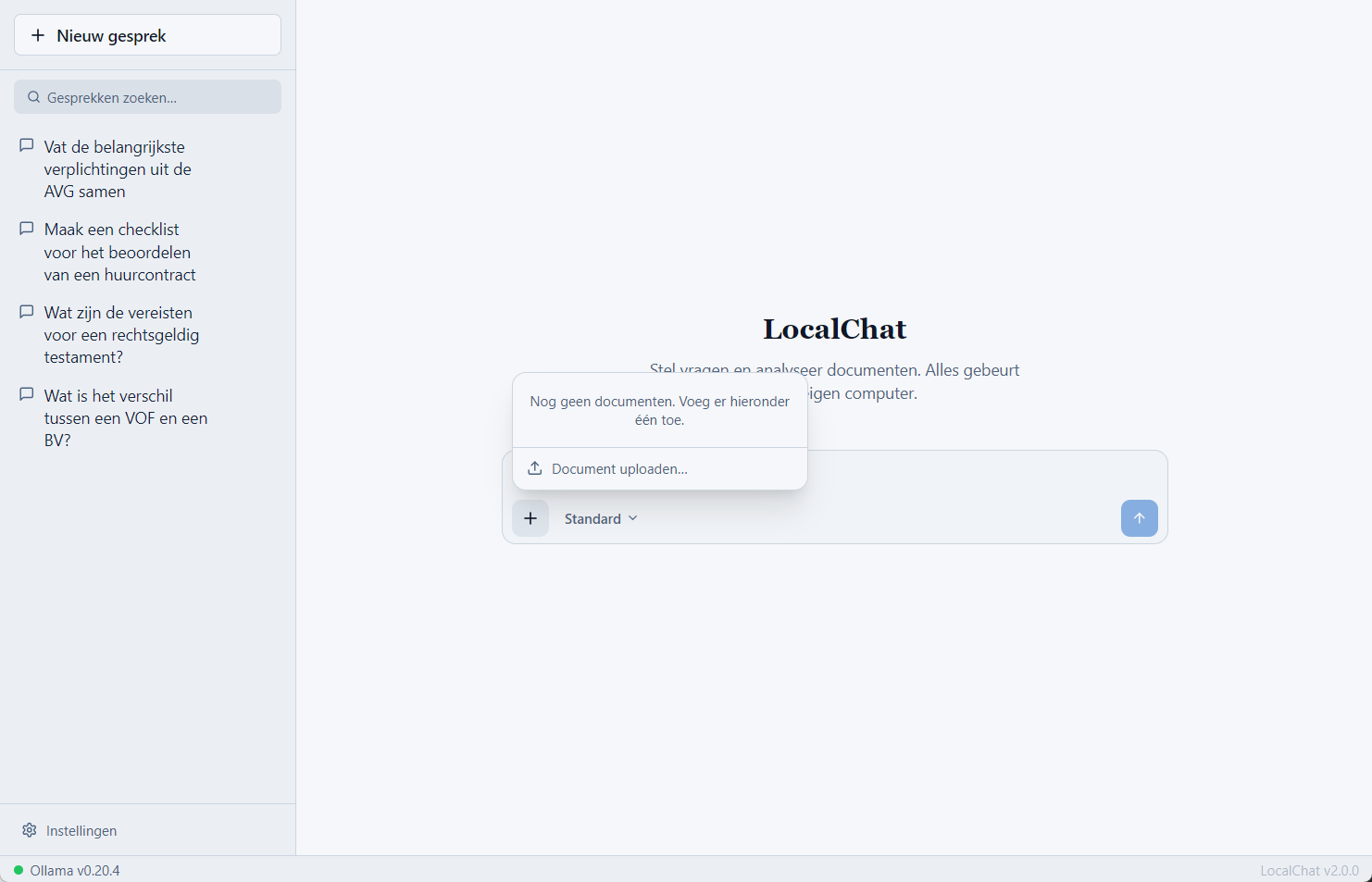
Ondersteunde bestanden: PDF, Word (.docx), tekstbestanden (.txt), CSV en Markdown (.md). Je kunt meerdere documenten tegelijk toevoegen.
Het inlezen
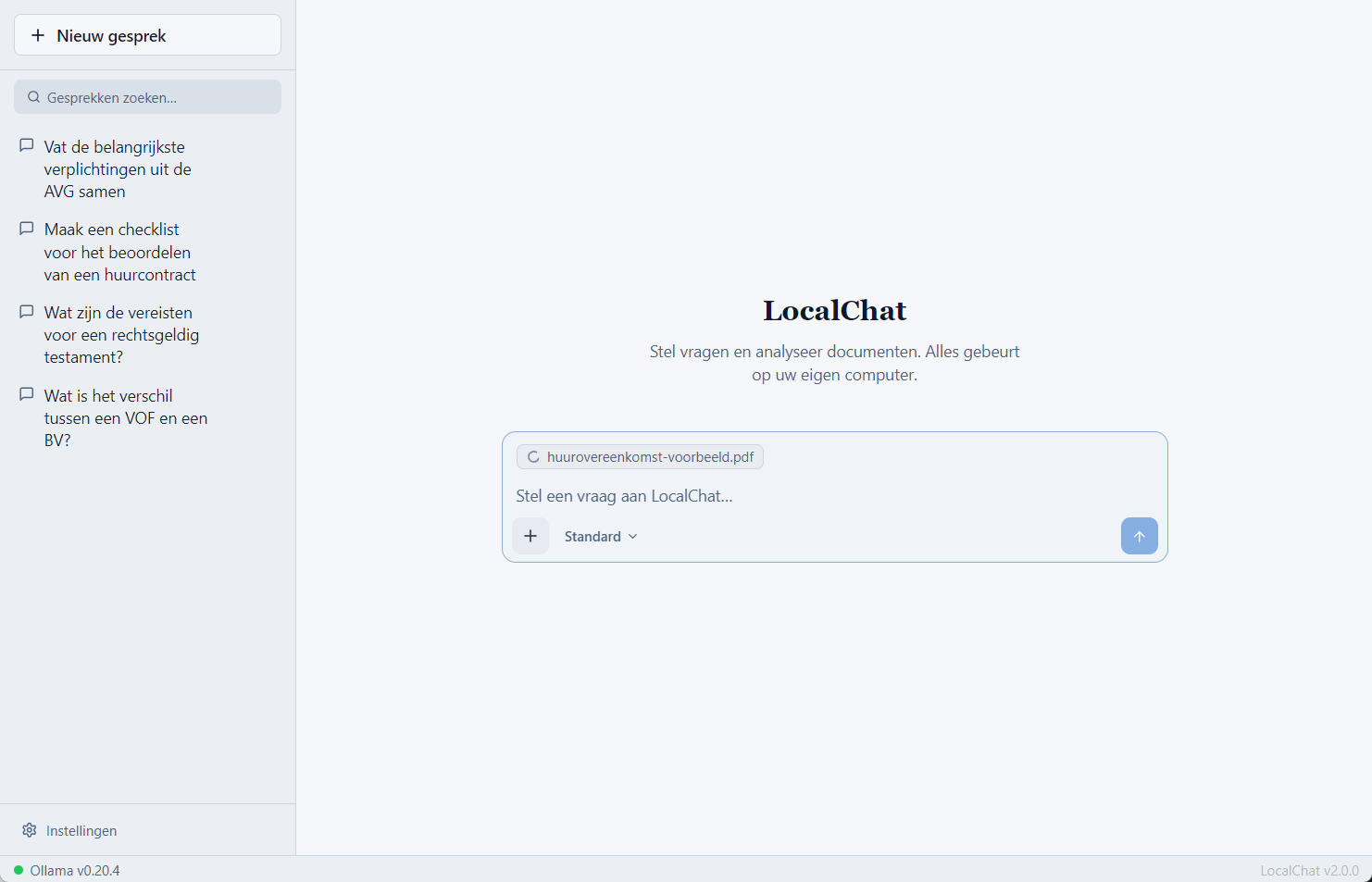
LocalChat verwerkt het document nu even. Dit heet inlezen: de tekst wordt opgesplitst en doorzoekbaar gemaakt. Je ziet de bestandsnaam met een draaiend icoontje boven het invoerveld.
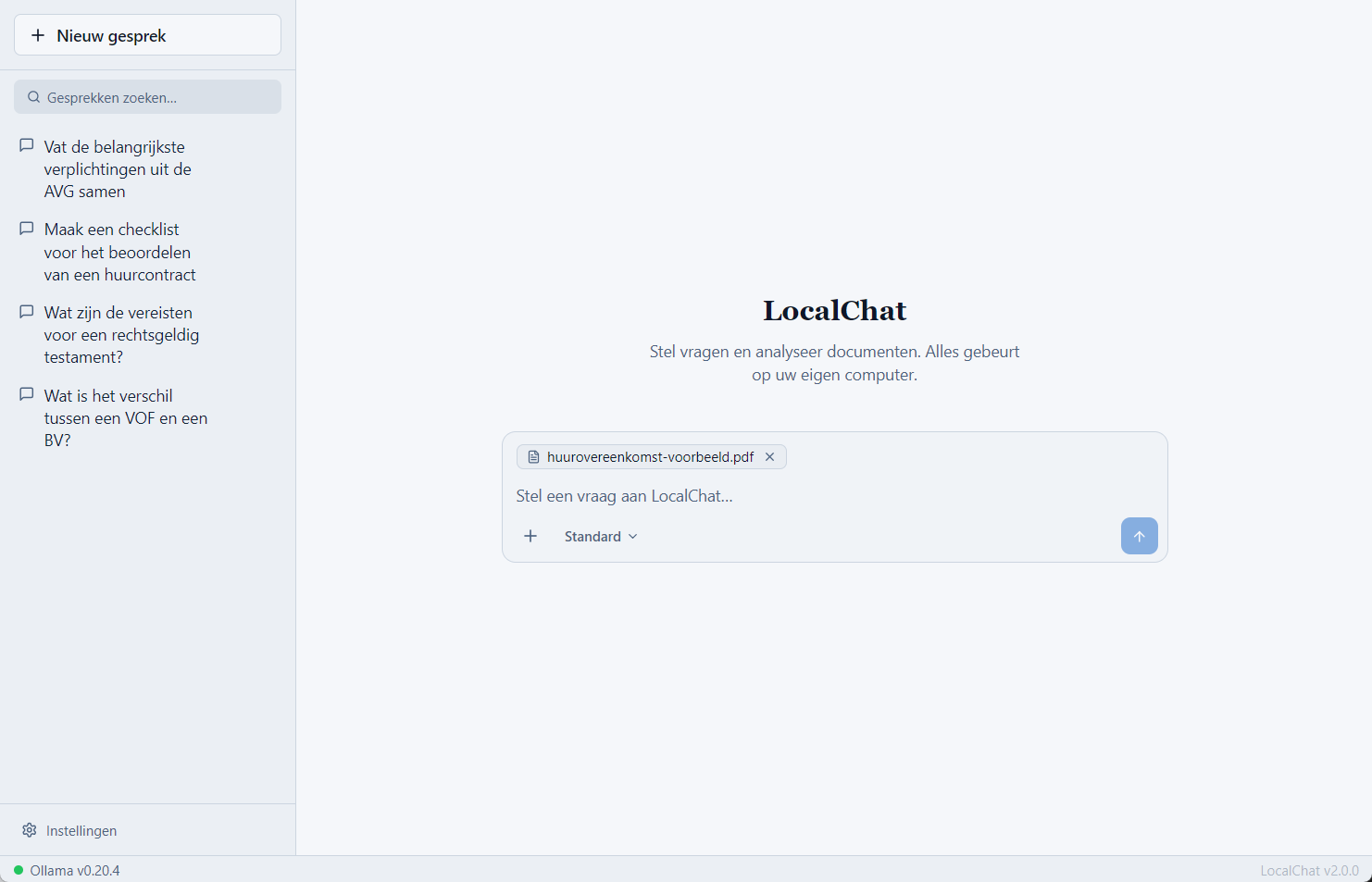
Is het inlezen klaar, dan verandert het icoontje in een documentsymbool met een kruisje ernaast. Het document hangt nu aan je volgende vraag.
Gescande documenten. LocalChat leest de tekstlaag van een PDF. Is je PDF een scan of een foto zonder tekstlaag, dan valt er niets te lezen en krijg je een melding. Gebruik in dat geval een doorzoekbare versie van het bestand.