
LocalChat installeer je zoals elk ander programma: downloaden, dubbelklikken, klaar. Bij de eerste start loopt de app zelf met je mee door het instellen — je hoeft niets op te zoeken en niets te configureren.
Installeren
- Download het installatiebestand en dubbelklik erop.
- Wacht tot de installatie klaar is. LocalChat opent daarna vanzelf.
De eerste start
De eerste keer dat LocalChat opent, word je langs vijf schermen geleid. Dit gebeurt eenmalig: bij elke volgende start kom je meteen in het hoofdscherm.
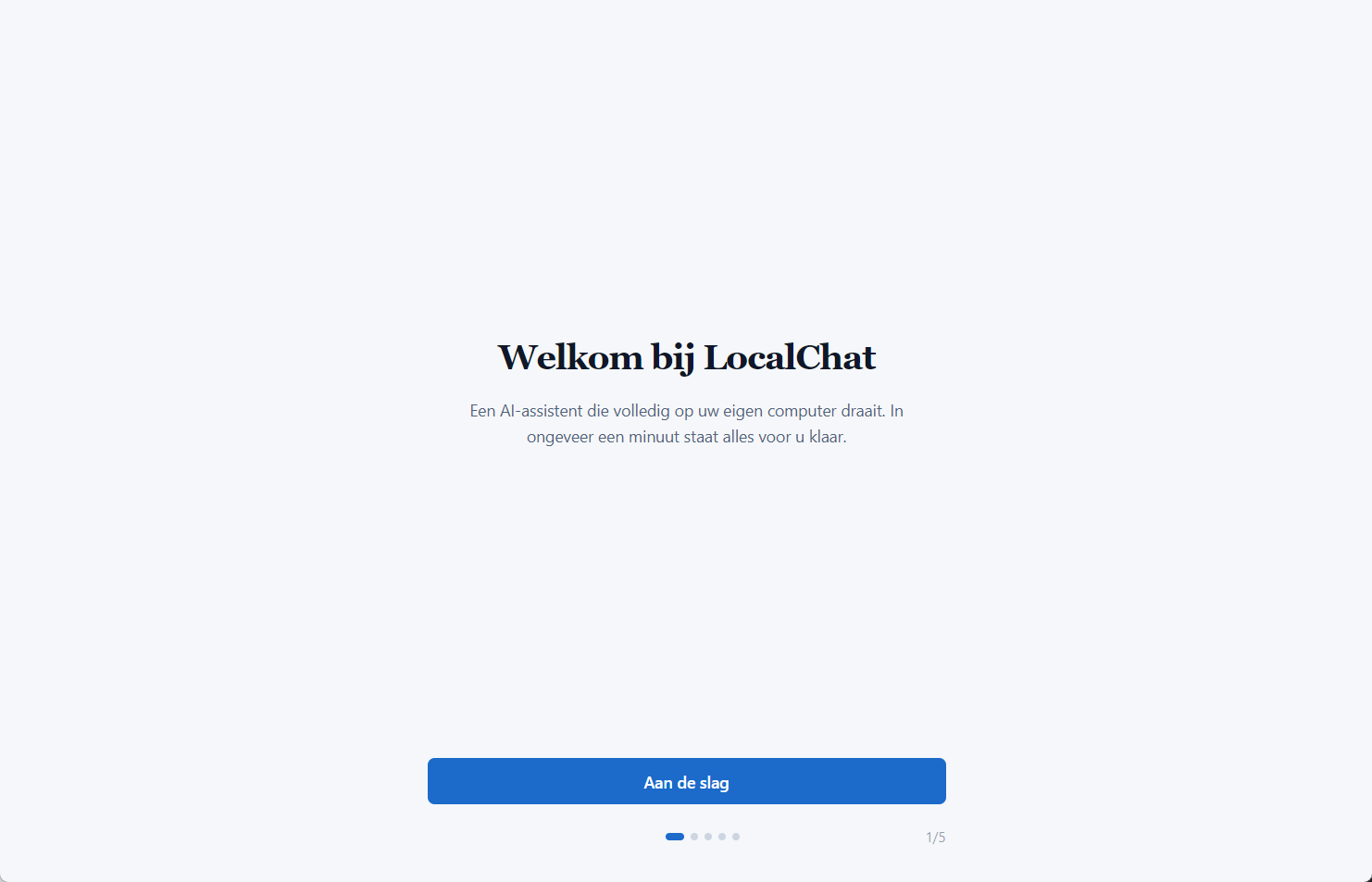
Klik op Aan de slag om te beginnen.
Wat er met je gegevens gebeurt
Het tweede scherm vat in drie punten samen hoe LocalChat met je gegevens omgaat. Het is de moeite waard om dit een keer te lezen, want het is de kern van het product.
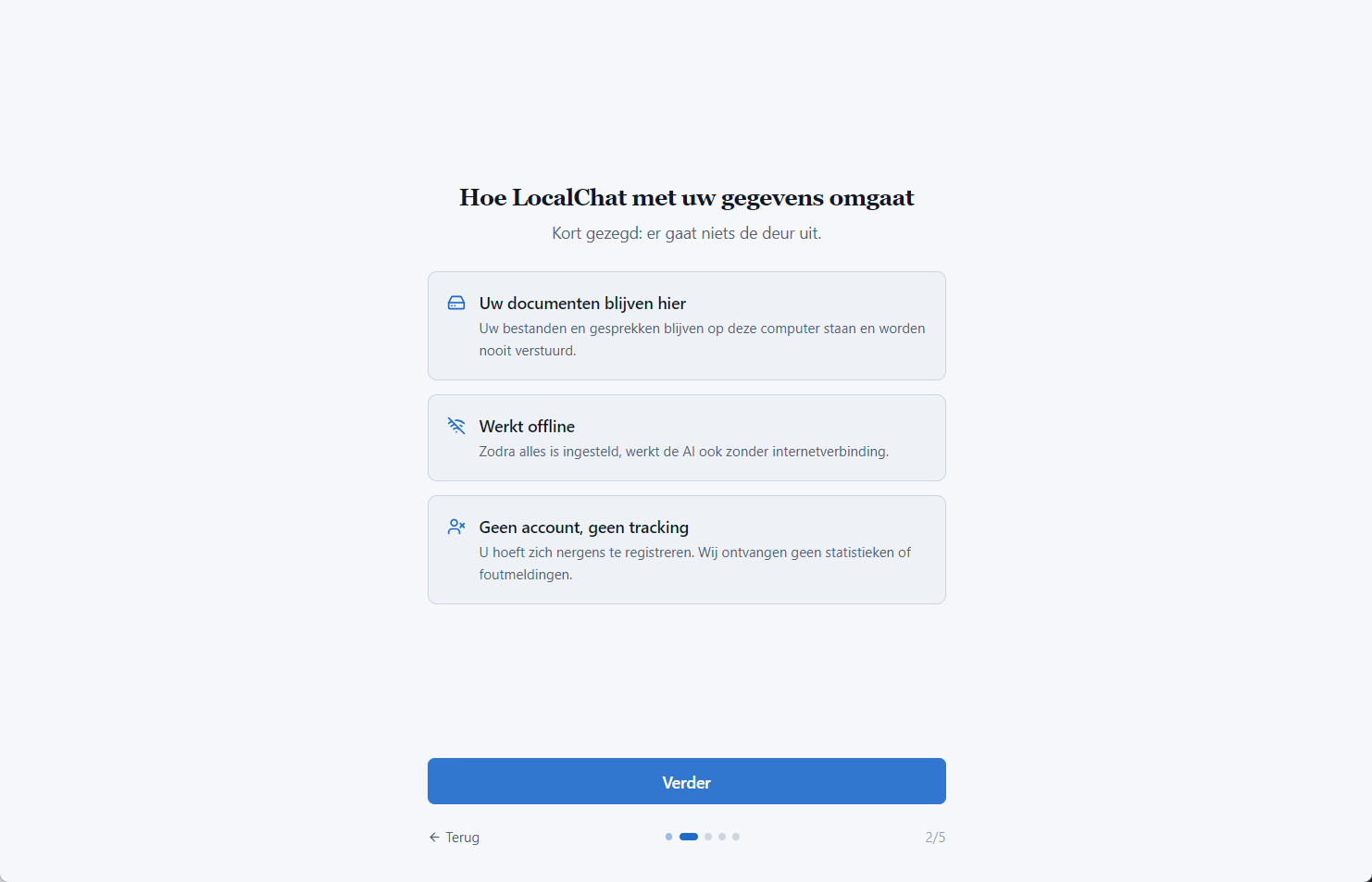
- Je documenten blijven hier — je bestanden en gesprekken blijven op deze computer staan en worden nooit verstuurd.
- Werkt offline — zodra alles is ingesteld, werkt de AI ook zonder internetverbinding.
- Geen account, geen tracking — je hoeft je nergens te registreren en wij ontvangen geen statistieken of foutmeldingen.
Waarom dit uitmaakt voor advocaten en notarissen. Omdat er geen gegevens naar buiten gaan, is er ook geen gegevensoverdracht om te regelen. Je kunt LocalChat gebruiken met vertrouwelijke dossiers zonder aanvullende maatregelen.
Klik op Verder om naar het activeren van je licentie te gaan.